
Une fois que vous avez créé un compte CMRRA Direct et reçu la confirmation que votre compte a été activé, vous pouvez commencer à enregistrer vos œuvres auprès de la CMRRA.
Avant d’enregistrer une œuvre, veuillez vérifier que votre demande n’a pas déjà été enregistrée en recherchant le titre dans la liste des œuvres de la CMRRA : sous Œuvres et licences, cliquez sur Afficher les œuvres et les licences (voir ci-dessous).
Remarque : Vous trouverez des informations détaillées sur la recherche d’œuvres musicales dans la section FAQ.
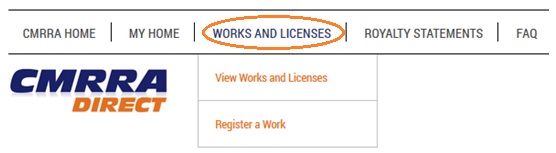
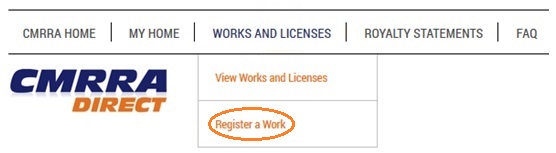
Pour enregistrer une œuvre, veuillez cliquer sur Enregistrer une œuvre dans le menu Œuvres et licences en vue d’une redirection vers la page Détails du titre et de l’en-tête.
Détails du titre et de l’en-tête
#
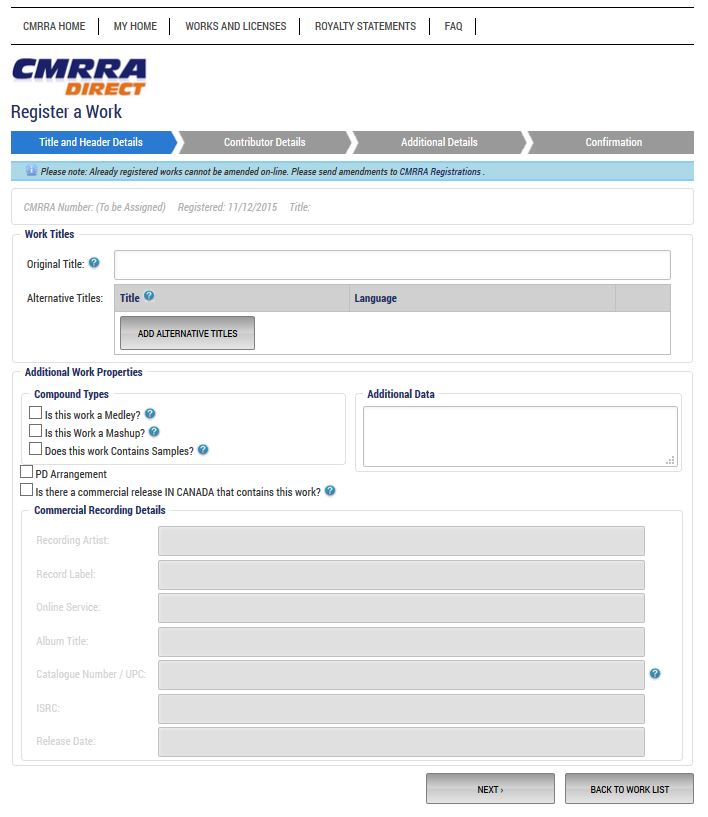
Comme son nom l’indique, la page Détails du titre et de l’en-tête vous permet d’identifier le ou les titres de l’œuvre ainsi que ses propriétés supplémentaires.
 #
#
Saisir des titres d’œuvres
#
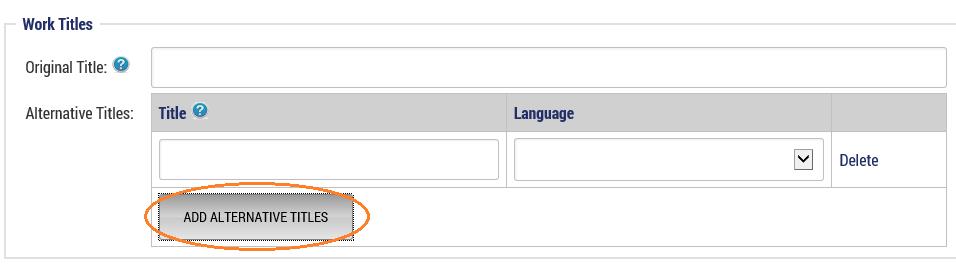
- Titre original : Ce champ est obligatoire.
- Titres alternatifs : Pour ajouter un titre alternatif, veuillez cliquer sur Ajouter des titres alternatifs. Vous pouvez également définir la langue du titre alternatif.
 Ajouter des caractéristiques supplémentaires des œuvres
#
- Types complexes : Sélectionnez ceux qui s’appliquent.
- Données supplémentaires : Saisissez toutes les données supplémentaires.
- Détails concernant les enregistrements commerciaux : Lorsque la case suivante est cochée, la section Détails concernant les enregistrements commerciaux devient modifiable.

Veuillez remplir tous les champs pertinents et passer à la page suivante en cliquant sur le bouton « Suivant ».
IMPORTANT : Icône « Info-bulle » — lorsque vous voyez cette icône, faites glisser votre souris dessus pour afficher la description du champ.
Détails sur les collaborateurs #
La page Détails sur les collaborateurs s’affiche comme suit :
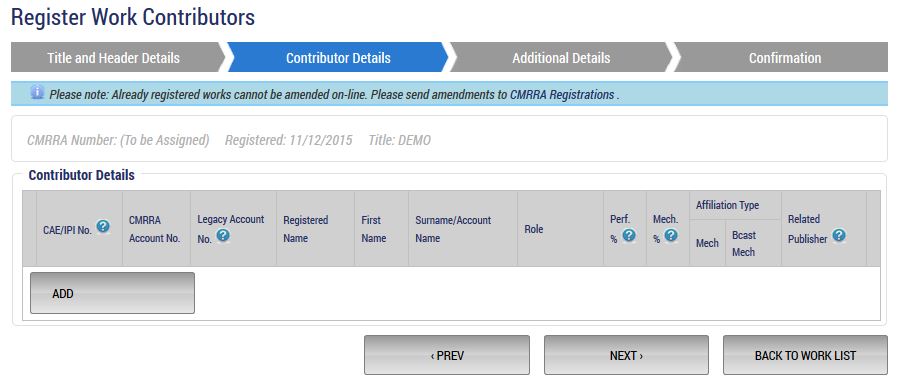 #
#
Ajouter des détails sur les collaborateurs
IMPORTANT : Pour enregistrer une œuvre auprès de la CMRRA, au moins un auteur et un éditeur doivent être ajoutés. Cette étape est nécessaire pour que l’enregistrement réussisse.
- Pour ajouter un collaborateur, veuillez cliquer sur Ajouter. Pour obtenir une description des champs détaillés relatifs aux collaborateurs, consultez le Guide ci-dessous :
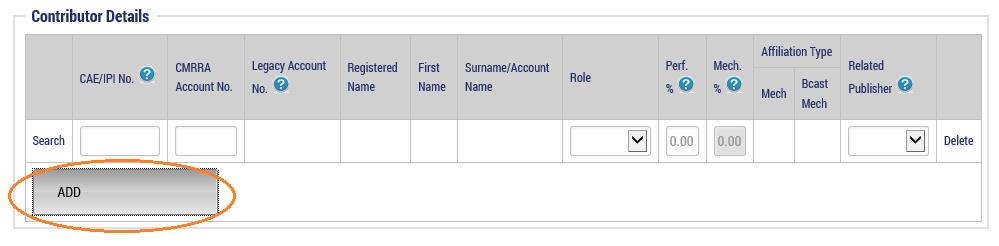
- Si vous connaissez le numéro CAE/IPI de l’auteur ou le numéro de compte CMRRA de l’éditeur :
- ajoutez un collaborateur auteur en saisissant directement le numéro CAE dans le champ Numéro CAE/IPI (une fois que vous avez sélectionné un rôle d’auteur, le champ se remplira automatiquement);
- ajoutez un collaborateur éditeur en saisissant directement le numéro de compte dans le champ Numéro de compte CMRRA (n’oubliez pas d’inclure les zéros non significatifs pour les numéros de compte comportant moins de six chiffres)
- Si vous ne connaissez pas le Numéro CAE/IPI de l’auteur ou le Numéro de compte CMRRA de l’éditeur, vous pouvez effectuer une recherche dans notre base de données en cliquant sur Rechercher (voir ci-dessous) :
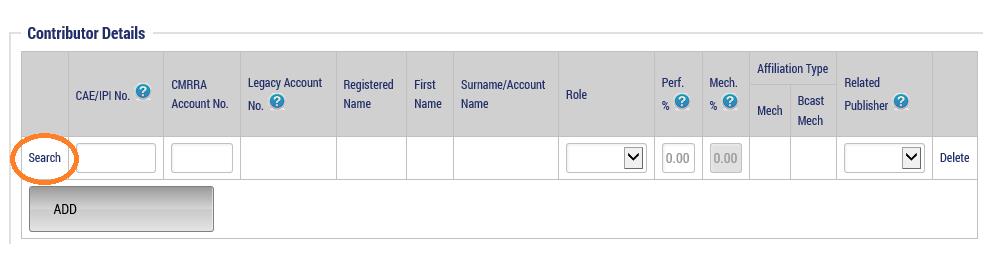
Chercher des éditeurs et des auteurs et auteures
Lorsque vous sélectionnez Chercher, la fenêtre contextuelle Recherche d’éditeurs et d’auteurs s’affiche.
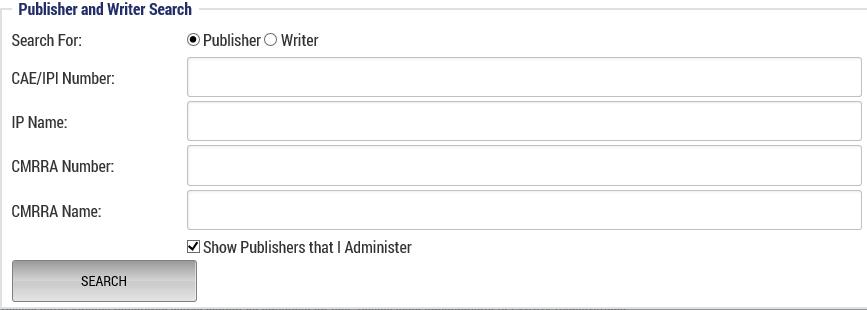
Recherche d’éditeurs
IMPORTANT : Les champs de noms dans cet onglet de recherche sont actuellement configurés par défaut pour obtenir uniquement des résultats correspondant exactement à la recherche. Pour faciliter l’utilisation, vous pouvez inclure des caractères génériques (symbole %) dans votre recherche afin d’obtenir des résultats plus larges. Exemple : la recherche de « compagnie d’éditeur de musique enregistrée » peut être effectuée en utilisant « compagnie d’éditeur enr.% » ou « musique enr.% ».
- La valeur par défaut est définie pour « Éditeur » et ne donnera que les résultats des éditeurs qui reflètent votre organisme, tel qu’il a été précédemment enregistré auprès de la CMRRA. Pour élargir les résultats afin d’inclure les contributeurs non représentés, vous devrez décocher la case « Afficher les éditeurs que j’administre ».
- Si vous souhaitez ajouter un nouvel éditeur à une œuvre et que vous n’en avez pas encore informé la CMRRA, vous ne pourrez pas procéder à son enregistrement tant que le statut de l’éditeur n’aura pas été traité par la CMRRA. Veuillez télécharger les formulaires pour clients éditeurs de musique de la CMRRA ou envoyer un courriel à l’intention du service des adhésions. Après avoir reçu la confirmation de la CMRRA, vous pourrez alors procéder à l’enregistrement de l’œuvre.
- Vous pouvez chercher un éditeur par nom IP, numéro de compte CMRRA ou nom de compte CMRRA. Veuillez noter que le champ Numéro CAE/IPI peut ne pas donner les résultats escomptés (voir la remarque IMPORTANT ci-dessus).
- Actuellement, la recherche affiche tous les types de noms d’éditeurs enregistrés auprès de l’IPI. Il est donc possible que plusieurs lignes soient associées au même numéro de compte CMRRA. Veuillez sélectionner le compte dont le champ « Nom de famille IP/Nom du compte » correspond à l’enregistrement patronymique. Veuillez noter que, dans tous les cas, c’est le nom d’éditeur CMRRA qui figurera dans notre base de données à côté de la part enregistrée ainsi que sur toutes les licences et tous les relevés de redevances.
Recherche d’auteurs et auteures
- Sélectionnez « Auteur » et assurez-vous que la case « Afficher les éditeurs que j’administre » n’est pas cochée. Les recherches Auteur peuvent être effectuées dans le champ Numéro CAE/IPI ou dans le champ Nom IP.
- Pour les auteurs, il est recommandé de lancer une recherche avec caractère générique (%). Par exemple, la recherche de « Smith John Adam » peut être effectuée en utilisant « Smith John% » ou « Smith John A% ».
Guide des détails du contributeur
- Numéro CAE/IPI : numéro à 11 chiffres attribué à tous les membres des sociétés de gestion collective (SGC).
- Numéro de compte CMRRA : numéro de compte attribué à l’éditeur par la CMRRA.
- Numéro de compte hérité : numéro de compte CMRRA provenant de notre ancien système, qui peut différer pour les comptes enregistrés après la conversion de nos systèmes.
- Prénom : prénom de l’auteur et prénoms intermédiaires, le cas échéant.
- Nom de famille/Nom du compte : le nom de famille correspond au nom de famille de l’auteur. Pour les éditeurs, le nom du compte correspond à son nom tel qu’il a été enregistré auprès de la CMRRA.
- Rôles : Il s’agit des types de contributeurs éditeurs (E et AM) et des types de contributeurs auteurs (C, A, CA et AR) :
- E (Éditeur) : La partie intéressée qui a acquis, par accord avec un compositeur et/ou un auteur, les droits sur une œuvre pour un territoire déterminé et pour une durée déterminée.
- AM (Administrateur) : Partie intéressée qui perçoit les redevances au nom d’un éditeur qu’elle représente.
- C (Compositeur) : Le créateur, ou l’un des créateurs, des éléments musicaux d’une œuvre musicale.
- A (Auteur, parolier) : Le créateur, ou l’un des créateurs, du texte d’une œuvre musicale.
- CA (Compositeur/Auteur) : Le créateur, ou l’un des créateurs, du texte et des éléments musicaux d’une œuvre musicale.
- AR (Arrangeur) : Contributeur à qui l’on attribue l’arrangement d’une œuvre existante du domaine public.
- Perf % : Part de performance associée à cette œuvre.
- Mech % : Part mécanique associée à une œuvre. Pour plus de clarté, il s’agit du pourcentage total des droits d’édition perçus (sur 100 %), y compris la part de l’auteur. Veuillez noter qu’une demande ne peut être ajoutée que pour les éditeurs que vous représentez.
- Éditeur associé : Cela permet d’associer un auteur à un compte d’éditeur particulier. Se trouve dans cette catégorie n’importe quel contributeur dont le rôle correspond à celui de l’un des types d’auteur (C, A, CA, AR).
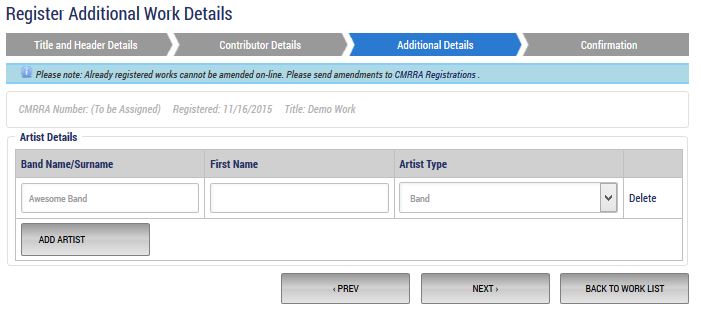
Détails supplémentaires
#
Veuillez fournir des détails sur les artistes reconnus associés à l’œuvre en question.
Confirmer l’enregistrement
#
Cette page permet de vérifier une dernière fois toutes les informations relatives à l’enregistrement avant de soumettre l’œuvre en question.
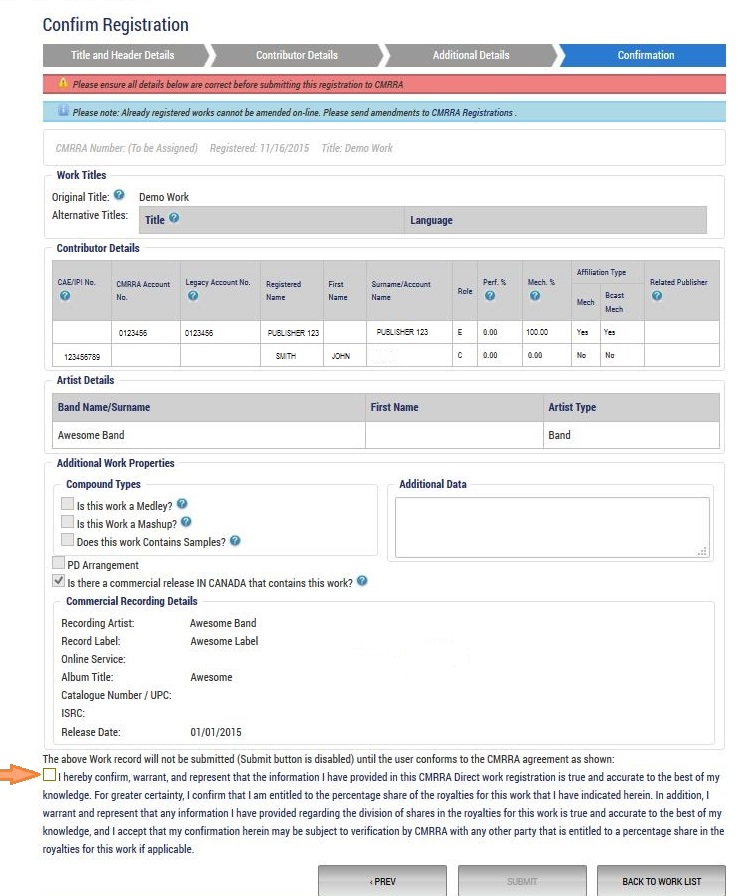
- Pour apporter une correction, utilisez le bouton Précédent pour revenir à l’écran précédent et le bouton Suivant pour avancer.
- Déclarations et garanties : Vous devez accepter les déclarations et garanties relatives à la soumission d’œuvres en ligne figurant dans le bas de la page. Vous ne pourrez pas terminer le processus de soumission d’œuvres sans avoir lu et accepté ces conditions.